
Tutorial de la Biblioteca de plantillas
La Biblioteca reúne plantillas listas para instalar en tu cuenta: workflows, formularios, dashboards y aplicaciones. Con un clic obtienes algo que funciona y solo tienes que conectar tus credenciales. Este tutorial recorre todas las funciones, de principio a fin.
1. Encontrar una plantilla
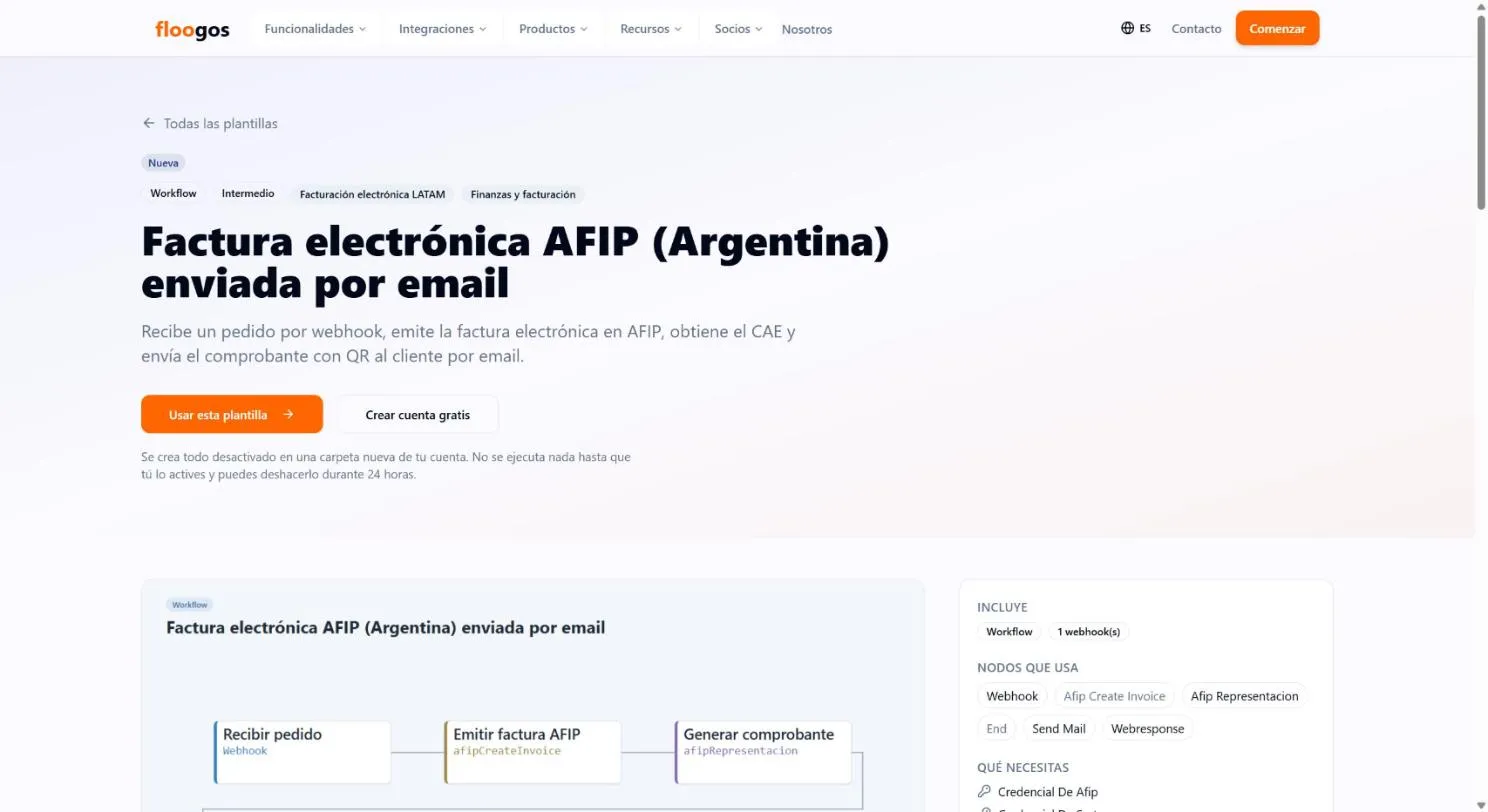
Sección titulada «1. Encontrar una plantilla»Puedes explorar el catálogo sin iniciar sesión en la web pública de Floogos (floogos.com/es/templates) y, cuando encuentres una plantilla, pulsar Usar esta plantilla para instalarla en tu cuenta.
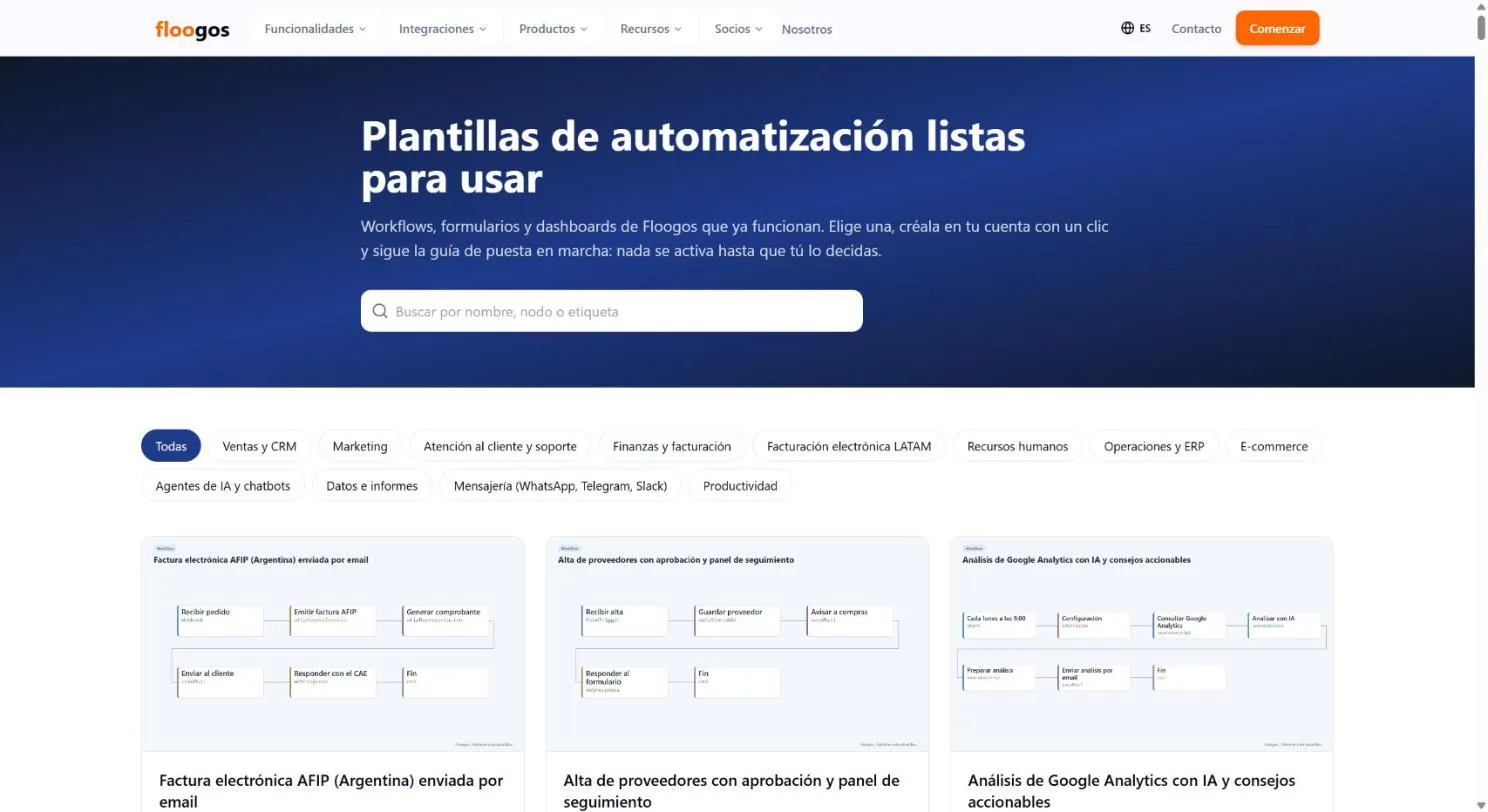
Dentro de la app, abre Biblioteca en el menú lateral.
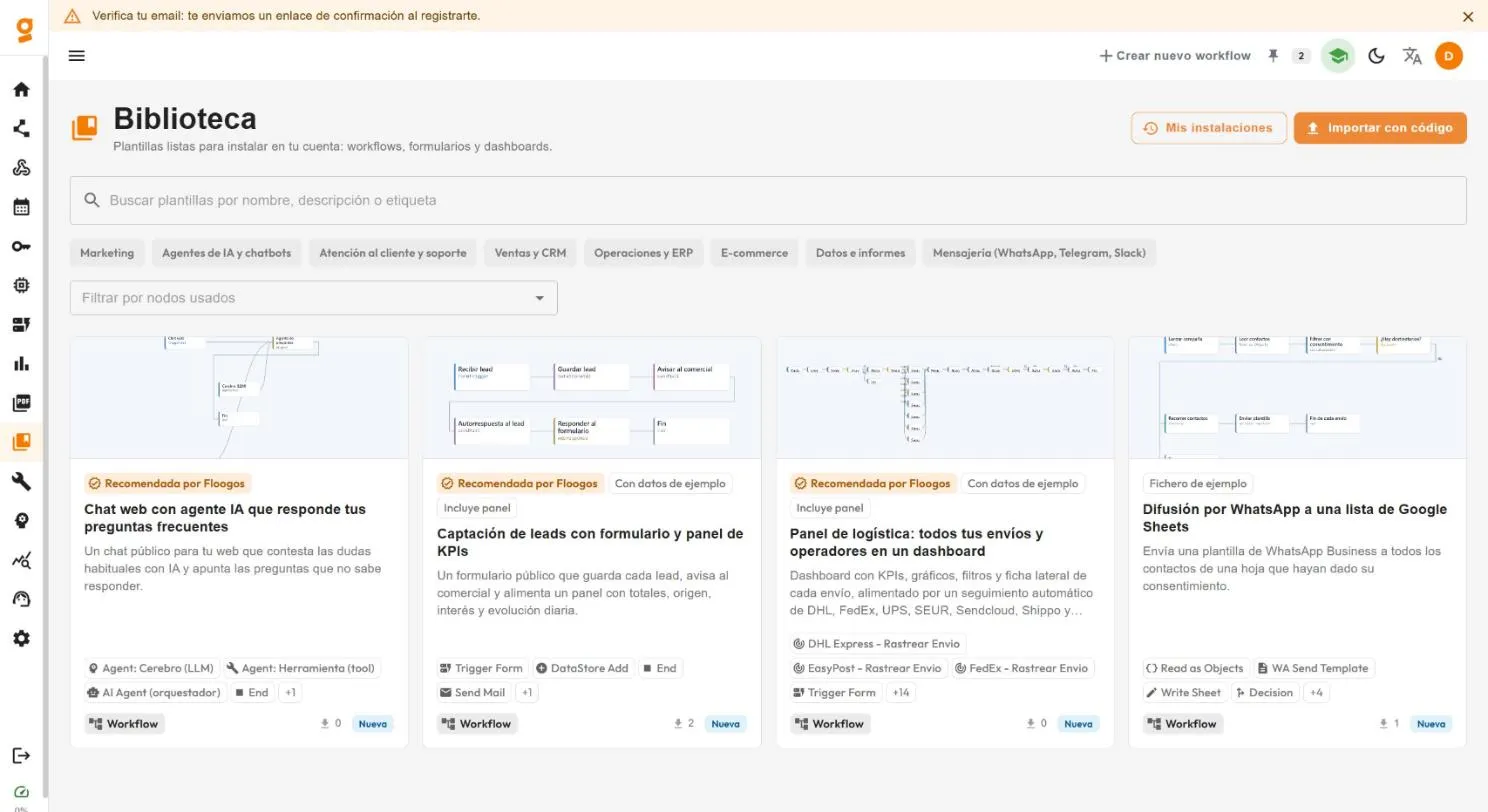
Abre Biblioteca en el menú lateral. Verás las plantillas publicadas en forma de tarjetas.
- Buscar: escribe en el cuadro superior un nombre, parte de la descripción o una etiqueta.
- Categorías: filtra por el tipo de uso (ventas, logística, atención al cliente, etc.). Puedes marcar varias.
- Filtrar por nodos usados: elige uno o varios nodos (por ejemplo, Google Sheets o WhatsApp) y verás solo las plantillas que los usan.
- Orden: las plantillas se ordenan por relevancia; las recomendadas por Floogos y las más valoradas aparecen primero.
Cada tarjeta indica el tipo de contenido (Workflow, Formulario, Dashboard o Aplicación), el número de instalaciones y las insignias descritas más abajo.
2. Entender las insignias y etiquetas
Sección titulada «2. Entender las insignias y etiquetas»Las insignias se calculan con datos reales; nada se rellena de forma artificial.
| Insignia / etiqueta | Qué significa |
|---|---|
| Recomendada por Floogos | Plantilla revisada y destacada por el equipo de Floogos. |
| Más instalada / Popular | Está entre las más instaladas por otros usuarios. |
| Muy valorada | Tiene un buen porcentaje de valoraciones positivas. |
| Nueva | Se publicó recientemente o aún tiene pocas valoraciones. |
| Con datos de ejemplo | Puedes instalarla con datos ficticios para ver los paneles con contenido. |
| Incluye panel | Trae un dashboard ya montado. |
| Fichero de ejemplo | Incluye ficheros para descargar y ver cómo debe quedar tu hoja de cálculo. |
3. Ver el detalle antes de instalar
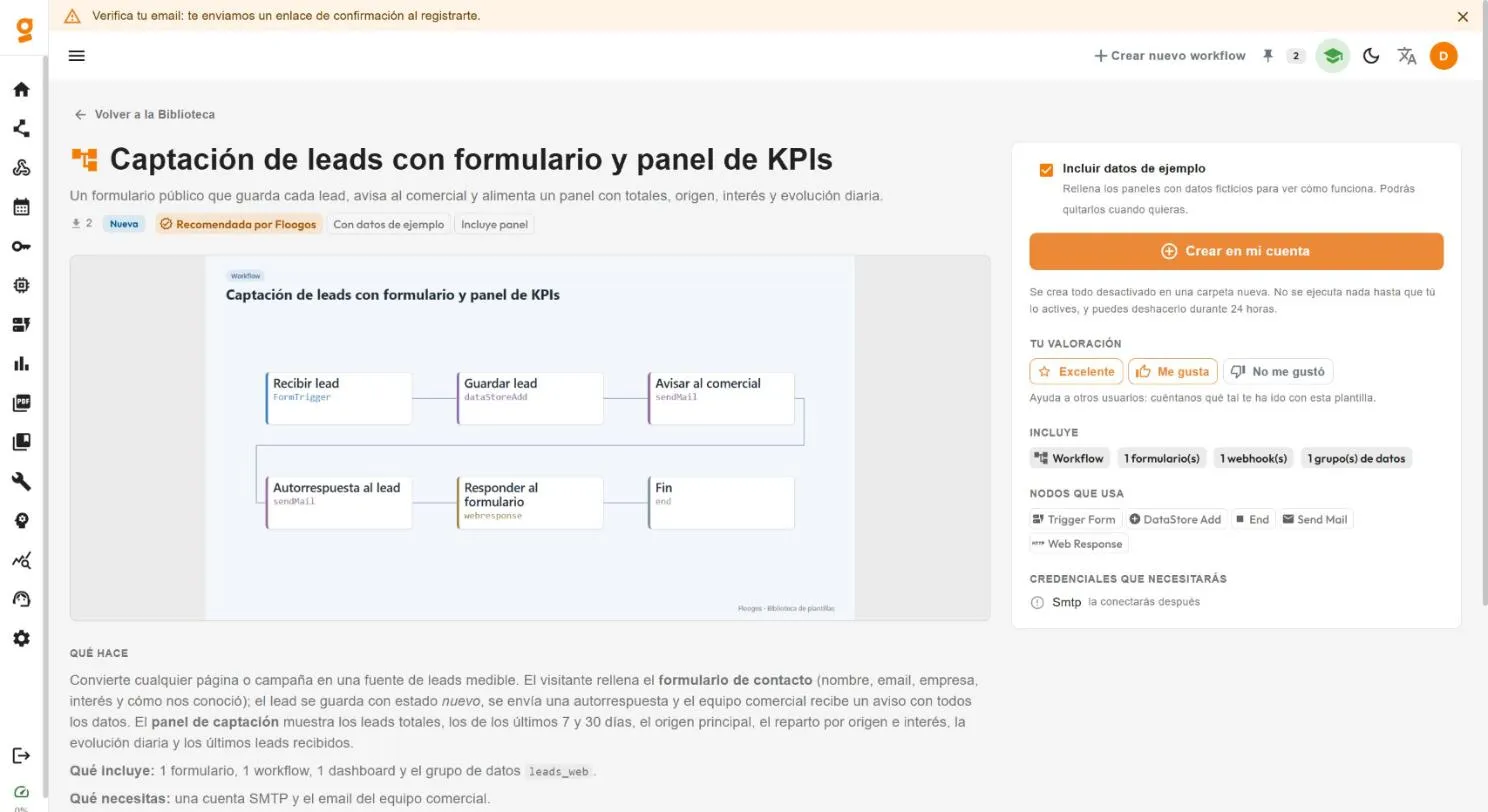
Sección titulada «3. Ver el detalle antes de instalar»Pulsa una tarjeta para abrir su ficha (la web pública muestra la misma información y un botón Usar esta plantilla). Encontrarás:
- Qué hace: descripción del caso de uso.
- Cómo se pone en marcha: los pasos que tendrás que seguir.
- Incluye: cuántos workflows, formularios, dashboards y grupos de datos se crearán.
- Nodos que usa: la lista de nodos del flujo.
- Credenciales que necesitarás: cada una aparece como ya la tienes (ya está configurada en tu cuenta) o la conectarás después.
- Galería: imágenes de la plantilla, si las tiene.
4. Instalar
Sección titulada «4. Instalar»- En la ficha, marca (o no) Incluir datos de ejemplo (ver el apartado 6).
- Pulsa Crear en mi cuenta.
- Floogos crea los workflows, formularios, dashboards y grupos de datos en una carpeta nueva, todo desactivado.
- Se abre automáticamente la guía de puesta en marcha.
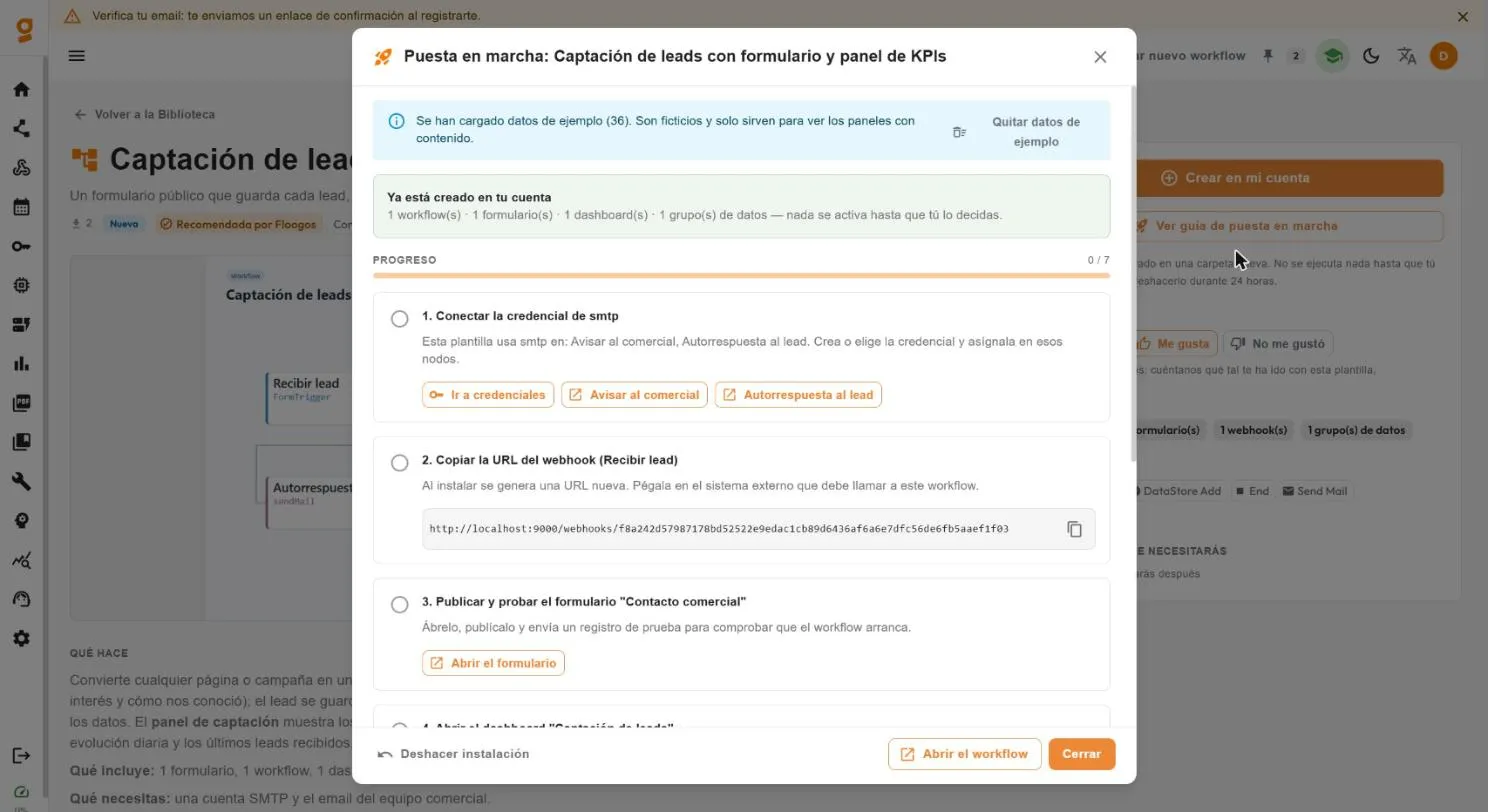
Si algo falla, no se crea nada: la instalación es de todo o nada.
Direcciones y enlaces propios de cada instalación
Sección titulada «Direcciones y enlaces propios de cada instalación»Cada vez que instalas una plantilla, Floogos genera de nuevo las URL de webhook de sus workflows y el enlace público de sus formularios, y reasigna todo lo que los usa (formularios que lanzan un workflow, dashboards que abren un formulario o consultan un webhook). Lo que instalas nunca apunta al original de la plantilla ni a otra instalación tuya: puedes instalar la misma plantilla varias veces sin que se mezclen.
Publicar formularios y dashboards al instalar
Sección titulada «Publicar formularios y dashboards al instalar»Por defecto todo se crea sin publicar. En el cuadro «Crear la app en tu cuenta», la sección Publicar al instalar (opcional) lista los formularios y dashboards de la plantilla: marca los que quieras dejar con enlace público (cualquiera con el enlace puede abrirlos). Los formularios que piden iniciar sesión lo indican. Los workflows siguen desactivados hasta que los actives, así que un formulario público no enviará nada a su workflow hasta entonces. Puedes publicar o despublicar más tarde desde cada formulario o dashboard.
Importar con código
Sección titulada «Importar con código»Si alguien te ha pasado un código con el formato FLGS-XXXX-XXXX, pulsa Importar con código, pégalo y pulsa Continuar. Verás qué incluye la plantilla antes de instalarla, igual que con cualquier otra.
5. La guía de puesta en marcha
Sección titulada «5. La guía de puesta en marcha»La guía te lleva paso a paso hasta tener la plantilla funcionando. Arriba verás un resumen de lo creado y una barra de Progreso.
Cada paso puede ser de varios tipos:
- Conectar credenciales: el botón Ir a credenciales te lleva a configurarlas. El paso se marca solo cuando la credencial existe (Se comprueba solo).
- Abrir el formulario / el dashboard / el workflow: accesos directos a lo que se ha creado.
- Copiar un valor: por ejemplo, una URL de webhook; pulsa Copiar.
- Acciones manuales: pulsa Marcar como hecho cuando las completes.
- Activar: el botón Activar enciende el workflow principal. Hazlo al final, cuando todo lo demás esté listo.
En A tener en cuenta aparecen avisos útiles. Por ejemplo, si ya tenías un grupo de datos con el mismo nombre, la plantilla usa uno con otro nombre para no mezclar tus datos, y te lo indica aquí.
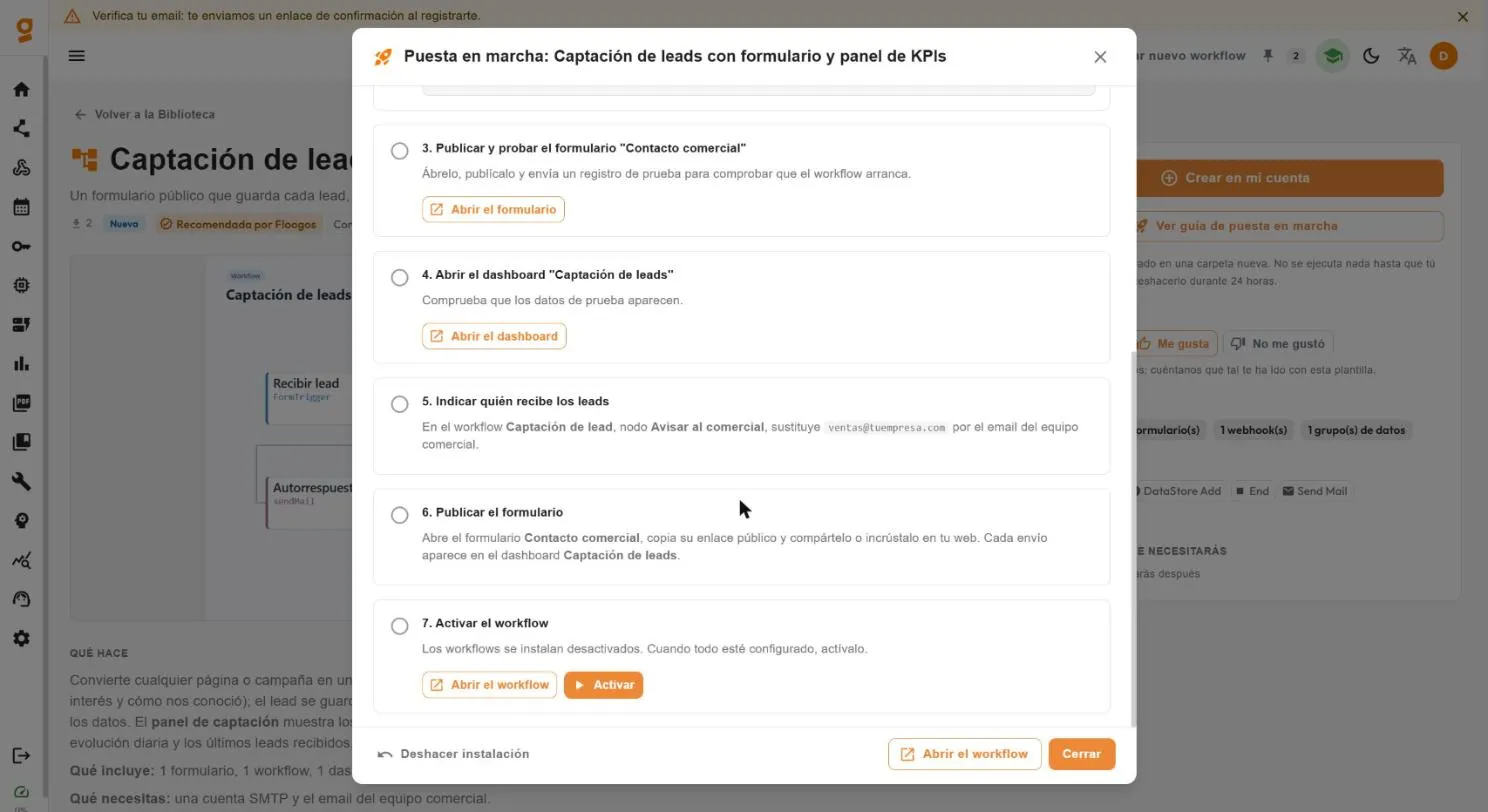
Puedes cerrar la guía y retomarla cuando quieras desde Mis instalaciones (apartado 9).
6. Probar con datos de ejemplo
Sección titulada «6. Probar con datos de ejemplo»Si instalaste con Incluir datos de ejemplo, los dashboards se muestran con información ficticia para que veas cómo quedarán. La guía lo recuerda con el aviso Se han cargado datos de ejemplo.
Cuando quieras empezar con tus datos reales, pulsa Quitar datos de ejemplo. Solo se eliminan los datos ficticios.
7. Ficheros de ejemplo para tu hoja de cálculo
Sección titulada «7. Ficheros de ejemplo para tu hoja de cálculo»Muchas plantillas leen o escriben en Google Sheets o Excel (Microsoft 365). En la sección Ficheros de ejemplo para tu hoja de cálculo de la guía puedes descargar ficheros con la cabecera correcta y filas ficticias, e importarlos en tu hoja para ver cómo debe quedar.
Workflow «Cargar datos de ejemplo»
Sección titulada «Workflow «Cargar datos de ejemplo»»Si la plantilla usa Google Sheets o Excel, se instala además un workflow manual llamado Cargar datos de ejemplo. Escribe la cabecera y las filas ficticias directamente en tu hoja, sin que tengas que importar nada a mano.
Se instala inactivo y no forma parte del flujo principal. Para usarlo: configura el documento y la credencial de la hoja, y ejecútalo una vez a mano. No necesitas activarlo.
8. Valorar la plantilla
Sección titulada «8. Valorar la plantilla»Cuando la hayas probado, ayuda a otros usuarios en el panel Tu valoración:
- Excelente, Me gusta o No me gustó.
Una plantilla muestra el porcentaje de valoraciones positivas a partir de un número mínimo de votos; hasta entonces aparece como Nueva.
9. Mis instalaciones y deshacer
Sección titulada «9. Mis instalaciones y deshacer»Pulsa Mis instalaciones para ver tu historial: qué instalaste y cuándo. Desde ahí puedes Ver guía para retomar la puesta en marcha.
Para deshacer una instalación pulsa Deshacer instalación en la guía y confirma:
- Se borran los workflows, formularios y dashboards que creó esa instalación.
- Solo es posible durante las primeras 24 horas y mientras los workflows sigan desactivados.
- Una vez deshecha aparece como Deshecha en el historial.
Resumen rápido
Sección titulada «Resumen rápido»- Busca y filtra en Biblioteca.
- Abre la ficha y revisa credenciales y qué incluye.
- Crear en mi cuenta (con o sin datos de ejemplo).
- Sigue la guía: credenciales, hojas de cálculo, prueba.
- Activa el workflow cuando todo esté listo.
- Quita los datos de ejemplo y valora la plantilla.
Preguntas frecuentes
Sección titulada «Preguntas frecuentes»¿Instalar una plantilla ejecuta algo? No. Solo crea los elementos desactivados. Se ejecutarán cuando tú lo decidas.
¿Se mezclan mis datos con los de la plantilla? No. Si un grupo de datos ya existe, la plantilla usa uno con otro nombre.
¿Puedo instalar la misma plantilla dos veces? Sí. Cada instalación crea su propia carpeta.
La plantilla me pide una credencial que no tengo. Pulsa Ir a credenciales en la guía. Puedes instalar primero y conectar después.